
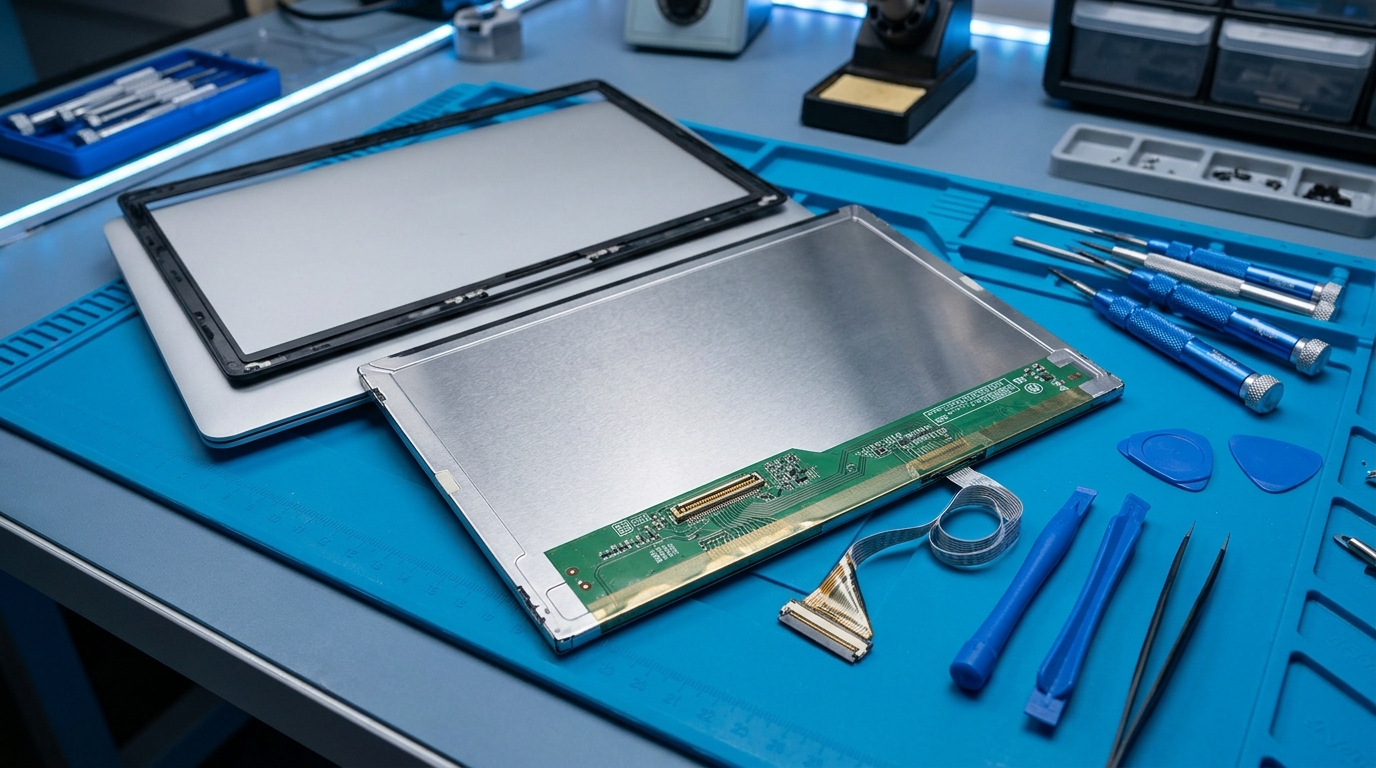
Введение: почему замена матрицы вызывает столько сложностей
Разбитый экран ноутбука — одна из самых частых неисправностей в сервисной практике. Забытая на клавиатуре флешка, случайный удар по крышке, падение со стола или закрытие крышки с наушником внутри приводят к паутине трещин, темным пятнам вытекших жидких кристаллов или полосам по вертикали.
Казалось бы, задача тривиальная: узнать модель ноутбука (например, Asus VivoBook 15 или Lenovo IdeaPad 3), заказать экран и установить. Однако именно здесь кроются ловушки:
- В одной и той же модели ноутбука производитель с завода может устанавливать до 5 разных модификаций матриц: от дешевой TN 1366×768 до сочной IPS 1920×1080 или скоростной 144 Гц;
- Разъемы внешне похожи, но имеют разное количество контактов (30 pin или 40 pin) и разную распиновку;
- Механические крепления отличаются кардинально: классические винтовые «уши», тонкие Slim-проушины или современная посадка на эластичный скотч без рамок;
- И главное: попытка переподключить шлейф при не снятом аккумуляторе в 9 случаях из 10 заканчивается мгновенным выгоранием материнской платы (мультиконтроллера или комбайна-процессора).
В этом подробном руководстве инженеры SHOP.IT-PC разбирают все технические нюансы подбора матриц, правила совместимости брендов и пошаговый алгоритм безопасной установки.
1. Фатальное правило замены матрицы: почему 90% новичков сжигают материнскую плату
Прежде чем браться за отвертку и поддевать рамку дисплея, каждый мастер обязан назубок выучить главное правило ремонта дисплейной части ноутбука:
Физика процесса: почему горит плата?
В современных ноутбуках высоковольтная линия питания светодиодной подсветки экрана (+VLED / VIN = от 11.1–14.8 В от АКБ и до 19–20 В от блока питания) подается на разъём матрицы ПОСТОЯННО. Напряжение присутствует на контактах шлейфа даже тогда, когда ноутбук выключен, «спит» или выведен в гибернацию.
Шаг контактов разъема eDP составляет всего 0.4–0.5 миллиметра. Контактные площадки 19-вольтовой шины подсветки расположены в непосредственной близости от:
- Низковольтной шины питания логики контроллера матрицы (+3.3V_LCD);
- Линии управления подсветкой (BL_ENABLE и BL_PWM, идущих напрямую в мультиконтроллер);
- Дифференциальных цифровых пар передачи видеосигнала (eDP TX_P / TX_N и AUX_P / AUX_N).
Если вы вставляете шлейф под легким углом или задеваете металлическим коннектором шлейфа корпус крышки, 19 Вольт моментально «прошивают» слаботочную линию 3.3 В или сигнальные шины процессора.
Последствия перекоса шлейфа под напряжением:
- Пробой мультиконтроллера (EC / KBC): микросхемы ITE IT8586, ENE KB9012, Nuvoton выгорают с дымом, ноутбук перестает включаться и реагировать на кнопку Power;
- Выгорание центрального процессора (CPU): в современных платформах Intel (Core i3/i5/i7 от 8 до 14 поколений) и AMD Ryzen видеоконтроллер и мост интегрированы прямо в единый кристалл процессора (SOC-комбайн). Попадание 19 В на линию eDP намертво выжигает видеоядро внутри процессора. Стоимость замены комбайна на BGA-станции сопоставима со стоимостью половины ноутбука;
- Выгорание ключей подсветки и предохранителей: пробиваются SMD-дроссели и защитные диоды возле разъема дисплея на плате.
Чек-лист безопасности перед заменой:
- Отсоедините зарядное устройство от ноутбука;
- Снимите нижнюю крышку корпуса ноутбука;
- Физически отключите шлейф встроенного аккумулятора (АКБ) от материнской платы (программного отключения в BIOS недостаточно!);
- Зажмите кнопку включения (Power) на 10–15 секунд — это разрядит остаточный заряд во входных керамических конденсаторах первичной цепи питания;
- Только после этого приступайте к демонтажу рамки и шлейфа экрана.
2. Разъемы и интерфейсы: eDP 30 pin против eDP 40 pin
Исторически экраны ноутбуков подключались по интерфейсу LVDS (толстый разъем 40 pin, доминировал до 2012–2014 годов). В современных ноутбуках повсеместно используется цифровой стандарт eDP (Embedded DisplayPort).
Внешне разъемы eDP очень компактные, но имеют две принципиальные модификации по количеству контактов:
eDP 30 pin (Ширина ~20 мм)  ──> 2 линии данных (2-Lane). HD (1366x768) и Full HD (1920x1080) @ 60 Hz

eDP 40 pin (Ширина ~25 мм)  ──> ВНИМАНИЕ: ДВА НЕ СОВМЕСТИМЫХ ТИПА!
          │
          ├──> ТИП 1: eDP 40 pin 4-Lane (Игровые / Высокое разрешение):
          │           4 линии данных. Поддержка 120Hz, 144Hz, 165Hz, 240Hz, 2K (QHD) и 4K (UHD).
          │
          └──> ТИП 2: eDP 40 pin Touch (Сенсорные экраны 60 Hz):
                      30 контактов видео eDP + 10 контактов шины сенсора (USB/I2C тачскрина).
Сравнительная таблица разъемов матриц:
| Тип разъема | Количество линий eDP | Максимальное разрешение и частота | Где применяется | Совместимость с 30 pin |
|---|---|---|---|---|
| eDP 30 pin | 2 линии (2-Lane) | 1366×768 (HD) и 1920×1080 (FHD) строго при 60 Гц | 90% офисных и домашних ноутбуков (Asus VivoBook, Acer Aspire, HP Pavilion, Lenovo IdeaPad) | Стандарт по умолчанию |
| eDP 40 pin (High-Speed) | 4 линии (4-Lane) | 1920×1080 при 120/144/240 Гц, 2560×1440 (2K) при 165 Гц, 3840×2160 (4K) | Игровые ноутбуки (Asus ROG/TUF, Acer Nitro/Predator, Lenovo Legion, MSI Katana/GF) | Несовместим без замены шлейфа |
| eDP 40 pin (Touch) | 2 линии eDP + USB/I2C | 1366×768 или 1920×1080 при 60 Гц + сенсорный ввод | Ноутбуки-трансформеры (Lenovo Yoga, HP Envy x360, Dell Inspiron Touch) | Несовместим (другая распиновка) |
| LVDS 40 pin (старый) | Аналоговые/цифровые пары | 1366×768 или 1600×900 при 60 Гц | Старые ноутбуки 2010–2014 годов (толстые матрицы со шлейфом шириной 25 мм) | Абсолютно несовместим с eDP |
3. Форм-факторы: Normal, Slim и безрамочные Micro-Edge
Второй важнейший критерий подбора — геометрические размеры и способ фиксации панели в крышке ноутбука:
1. Стандартные матрицы (Normal / Thick, толщина ~5.5 мм)
- Массивные панели с металлической рамкой по бокам;
- Крепление: боковые металлические планки с резьбовыми отверстиями под 4 или 8 винтов;
- Разъем чаще всего расположен слева внизу (если смотреть с обратной стороны);
- Применялись в ноутбуках до 2015 года.
2. Тонкие матрицы с креплениями (Slim, толщина ~3.0–3.2 мм)
- Облегченная тонкая конструкция;
- Крепление: металлические монтажные проушины («уши») сверху и снизу панели (по 2 ушка с резьбой сверху и 2 снизу);
- Разъем расположен справа внизу. Самый массовый тип для моделей 2015–2020 годов.
3. Безрамочные матрицы (Micro-Edge / NanoEdge / Ultra Slim, толщина ~2.4–2.6 мм)
- Ультратонкие современные панели с минимальной рамкой дисплея;
- Металлических ушек нет вообще!
- Фиксация в крышке осуществляется на эластичные самоклеящиеся полосы с язычками (Stretch Release Adhesive Tape), по принципу скотча под аккумуляторами современных смартфонов.
4. Расположение коннектора (Connector Position)
Обязательно обратите внимание, с какой стороны находится коннектор шлейфа, если смотреть на экран со стороны задней металлической крышки:
- Справа снизу (Right-Bottom): стандарт для 95% ноутбуков на интерфейсе eDP;
- Слева снизу (Left-Bottom): редкий тип (встречается в некоторых специфических линейках Dell, HP или старых LVDS).
Длина шлейфа дисплея внутри петли ноутбука рассчитана производителем впритык. Если ошибиться и купить матрицу с зеркальным расположением коннектора, шлейф физически не дотянется до разъема на 10–15 сантиметров.
5. Тип матрицы и цветопередача: Апгрейд с TN на IPS
Многие пользователи обращаются за заменой матрицы не только из-за трещин, но и ради улучшения качества картинки.
Сравнение технологий TN и IPS:
- TN-матрица (Бюджет): узкие углы обзора (45–60°), цвета инвертируются и уходят в негатив при малейшем наклоне крышки, блеклые оттенки (45% NTSC);
- IPS-матрица (Комфорт): широкие углы обзора 178°, картинка остается сочной и яркой с любого ракурса, цветовой охват до 72–100% sRGB, глаза не устают при многочасовой работе.
Можно ли поставить IPS вместо родной TN?
ДА, в 99% случаев это возможно и крайне рекомендуется!
Если обе матрицы имеют:
- Одинаковый разъем: eDP 30 pin;
- Одинаковое разрешение: Full HD (1920×1080);
- Одинаковый форм-фактор: например, 15.6" Slim.
Они на 100% взаимозаменяемы по электрической схеме и распиновке. Ноутбук определит IPS-панель автоматически, изображение появится сразу при первом включении без перепрошивки BIOS.
Матовая (Matte / Anti-Glare) или Глянцевая (Glossy / Glare)?
- Матовое покрытие: рассеивает свет благодаря микрошероховатому слою. На экране нет отражений от окон и офисных ламп, идеальный выбор для работы и программирования;
- Глянцевое покрытие: дает визуально более глубокий черный цвет и высокий контраст, но в освещенной комнате работает как зеркало;
- Совместимость: матовые и глянцевые матрицы взаимно совместимы на 100%. Вы можете смело менять глянец на мат и наоборот.
6. Маркировки производителей: как расшифровать код матрицы
Ни одна компания по выпуску ноутбуков (Asus, Lenovo, Acer, HP, Dell, MSI, Apple) не производит матрицы самостоятельно. Все они закупают панели у ведущих мировых OEM-фабрик:
| Производитель матрицы | Префикс в партномере | Примеры популярных моделей |
|---|---|---|
| BOE Technology | NV... / NT... | NV156FHM-N48, NV140FHM-N49, NT156WHM-N32 |
| Innolux / ChiMei | N... | N156HGE-EA2, N156BGE-E21, N140HCA-EAC |
| LG Display | LP... | LP156WF6-SPK1, LP156WH4-TLA1, LP140WF3 |
| AU Optronics (AUO) | B... | B156HAN02.1, B156HTN03.8, B140HTN01.0 |
| Samsung | LTN... | LTN156HL01, LTN156AT19, LTN140AT21 |
| Panda / IVO | LM... / M... | LM156LF2F, M156NWR2 |
Как расшифровать партномер (на примере NV156FHM-N48):
- NV — производитель (BOE);
- 156 — диагональ экрана 15.6 дюймов (140 = 14.0", 173 = 17.3", 133 = 13.3", 116 = 11.6");
- FHM:
- Первая буква — разрешение: F = Full HD 1920×1080 (B = HD 1366×768, Q = 2K 2560×1440, U = 4K 3840×2160);
- Вторая буква — тип матрицы: H = IPS / Wide Viewing Angle (T = TN);
- Третья буква — модификация подсветки (M = LED White);
- -N48 — конкретная аппаратная ревизия (толщина рамки, интерфейс eDP 30 pin, положение разъема).
Главное правило взаимозаменяемости:
Вам не нужно искать матрицу буква в букву совпадающую со старой! Если у вас разбита панель LG LP156WF6-SPK1, ее полными фабричными аналогами являются BOE NV156FHM-N48, AUO B156HAN02.1 и Innolux N156HCA-EAA. Все они имеют диагональ 15.6", толщину Slim, разъем eDP 30 pin справа внизу и IPS-матрицу.
7. Сводный чек-лист: 6 шагов безошибочного подбора
Перед заказом детали в магазине сверьтесь со списком:
- Диагональ экрана: 11.6", 13.3", 14.0", 15.6" или 17.3";
- Тип и количество pin разъема: строго посчитайте контакты — 30 pin или 40 pin;
- Расположение разъема: справа внизу или слева внизу;
- Разрешение: 1366×768 (HD), 1920×1080 (FHD) или 2560×1440 (2K);
- Форм-фактор и крепления: с «ушками» (Slim) или без рамок на клейких полосах (NanoEdge);
- Частота развертки: стандартные 60 Гц или геймерские 120 / 144 / 240 Гц.
8. Проверка матрицы перед окончательной сборкой
Никогда не защелкивайте рамку экрана и не приклеивайте скотч до того, как проверите работоспособность детали «навесным монтажом»:
- При обесточенной плате и отключенной АКБ аккуратно вставьте шлейф в разъем новой матрицы строго параллельно до щелчка и зафиксируйте заводским скотчем;
- Положите матрицу на мягкую салфетку на клавиатуру;
- Подключите аккумулятор (или адаптер питания);
- Нажмите кнопку включения и проверьте:
- Наличие изображения: нет ли полос, артефактов и искажений цвета;
- Битые пиксели: откройте полноэкранные заливки белого, черного, красного, синего и зеленого цветов;
- Регулировку яркости: нажмите клавиши
Fn + Яркость(на некоторых моделях матриц при несовместимости прошивки EDID яркость может зависать на максимуме);
- Обесточьте ноутбук снова, отключите АКБ, и только после этого аккуратно зафиксируйте матрицу в крышке и защелкните рамку.
В каталоге SHOP.IT-PC представлен широкий ассортимент оригинальных и OEM-матриц для всех популярных линеек ноутбуков (Asus, Acer, Lenovo, HP, Dell, Toshiba, MSI). Каждая панель перед отправкой клиенту проходит строгий входной контроль на отсутствие дефектов подсветки и упаковывается в специальный пятислойный бронекороб с демпфирующей воздушной защитой.